
导读部分 返回列表
👋 嘿,想拥有自己的个人博客吗? 咱们一起来操作一下!以前搭建博客要买服务器、配环境、折腾半天才能看到效果,很多人还没开始就放弃了。但现在有了豆包MarsCode,零代码、免费、半小时就能搞定一个像模...
正文内容
👋 嘿,想拥有自己的个人博客吗?
咱们一起来操作一下!以前搭建博客要买服务器、配环境、折腾半天才能看到效果,很多人还没开始就放弃了。但现在有了豆包MarsCode,零代码、免费、半小时就能搞定一个像模像样的个人博客。
其实很简单哒,别紧张。我帮你试过了,整个流程非常顺畅~ 跟着我一步步来就行!
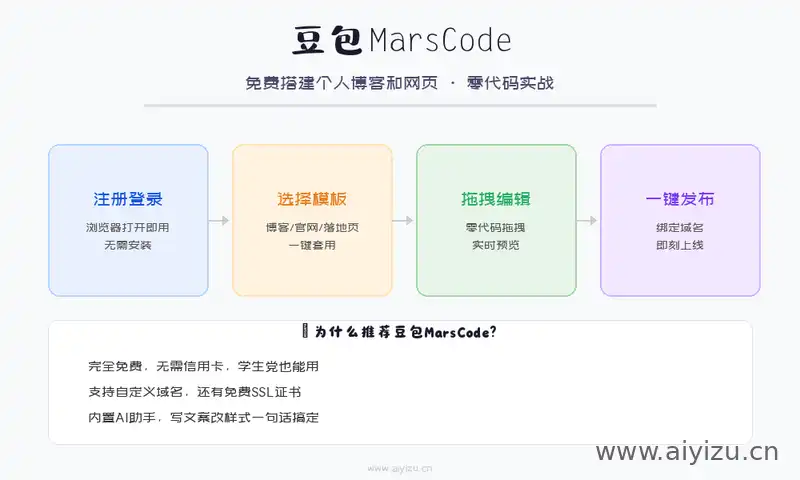
🧐 MarsCode 是什么?
豆包MarsCode 是字节跳动推出的免费AI建站工具。你不需要会写代码,像搭积木一样拖拖拽拽,就能做出一个漂亮的网站。我个人觉得它特别适合这几类小伙伴:
- 想建个人博客但不会写代码的 AI编程新手
- 需要做作品集/简历网站的设计师、运营同学
- 想给公司或社团做个简单的官网、活动落地页
- 想试试AI建站工具,但不想花钱买域名服务器的朋友
放心,完全免费,连域名和服务器都不用买,注册就能用!关于更多AI编程工具免费推荐,可以看看我们之前的教程。
🎨 核心功能你一看就懂
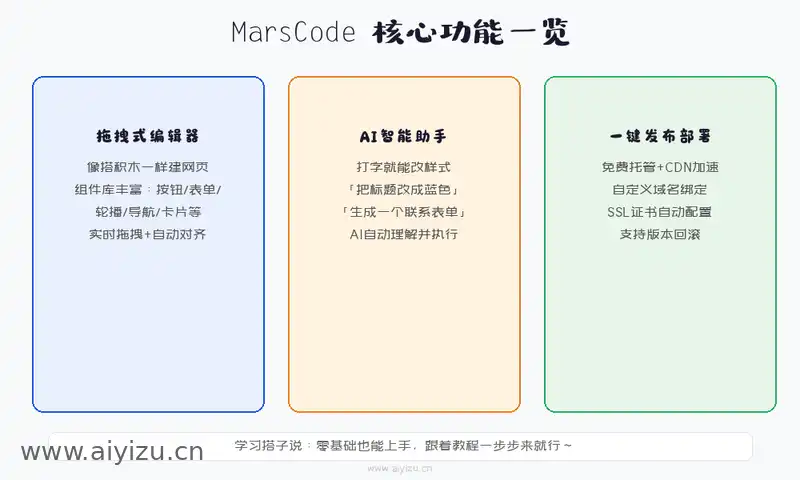
我带你快速过一下它的几个核心能力:
🛠️ 拖拽式编辑器
左边是组件库、中间是画布、右边是属性面板,和设计工具的使用方式很像。按钮、图片、表单、导航栏……这些常见的网页元素,拖到画布上就能用,位置可以随意调整。
🤖 AI智能助手
这个功能我觉得最酷!你直接在AI对话框里打字:「把标题改成蓝色」「帮我加一个联系表单」「生成一个三栏的卡片布局」,AI会自动帮你改好。对于不熟悉设计的人来说,这个 MarsCode使用教程 里的AI功能真的能省下大量时间。
🌐 一键部署
做好网站后,点击发布,MarsCode会自动给你一个免费的子域名(比如 yourname.marscode.site)。如果你想用自己的域名,也可以在设置里绑定,SSL证书自动配好,完全不用操心技术细节。
📝 实战:5步搭建个人博客
好啦,废话不多说,咱们一起来操作一下!
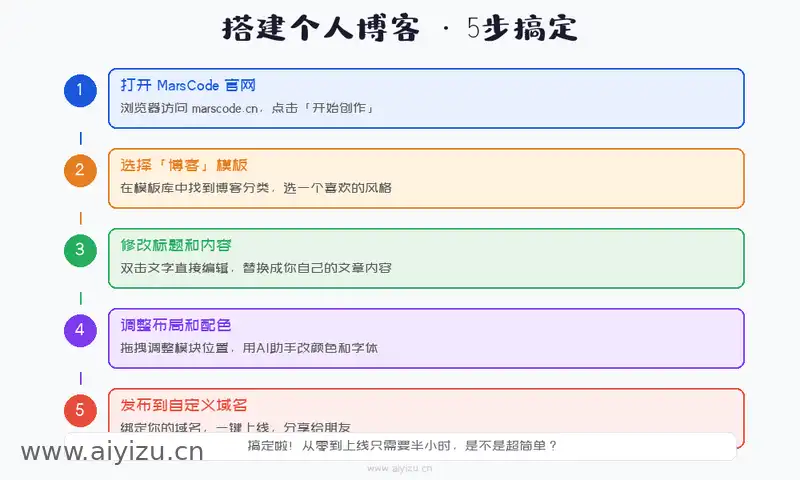
第一步:打开官网并注册
浏览器访问 marsCode.cn,点击右上角的「开始创作」。可以用手机号或邮箱注册,也可以用抖音账号直接登录。整个过程不到一分钟。
第二步:选择一个博客模板
登录后你会看到一个模板库,里面有「企业展示」「电商」「博客」「个人主页」等分类。我们选「博客」分类,里面有十几种博客风格模板,选择一个你喜欢的。
记得要选一个配色和布局都合眼缘的,后期修改的工作量会小很多~
第三步:替换内容
双击文字就可以直接编辑。把标题换成你的博客名,把示例文章删掉,换上你自己的内容。图片可以上传自己的,也可以用MarsCode自带的免费图库。
建议先把首页、关于页、文章列表页这几个核心页面弄好,之后再加其他页面。
第四步:调整样式
用右侧的属性面板可以调整颜色、字体、间距等。如果你不太确定怎么搭配更好看,可以直接用AI助手说:「帮我改成简约风格,主色调用蓝色」,它会自动帮你调整。
第五步:发布上线
点击右上角的「发布」,选择免费的子域名或者绑定你自己的域名。等待几秒钟,你的博客就上线啦!分享给朋友看看,一定会收获一堆夸夸~ 🎉
💡 几个小贴士
- MarsCode 有版本历史功能,改坏了可以回退,放心折腾
- 记得要经常点保存(Ctrl+S),养成好习惯
- 可以先用免费子域名测试,等做满意了再绑自己的域名
- 如果想做更复杂的网页,也可以看看我们之前 TRAE AI教程 里讲到的智能IDE
📌 总结
说实话,我第一次用MarsCode的时候也被惊艳到了,从注册到上线真的只花了半小时。而且完全免费,连信用卡都不用绑。如果你一直想搞一个个人网站但觉得门槛太高,真的可以试试MarsCode。
放心,我陪着你调试,有啥问题随时留言问我!豆包MarsCode建站的更多玩法,之后也会继续更新教程,记得收藏哦~
本文发布于 www.aiyizu.cn,更多AI工具教程欢迎关注。
本文出自 AI一族,原文链接:https://www.aiyizu.cn/?p=1814
转发请注明出处,禁止未经允许用于任何商业用途。