导读部分 返回列表
🧭 从用户场景说起 作为一个产品经理,我最常听到开发同学说的一句话是:「这个需求很简单,怎么实现我不管。」—— 但你有没有想过,如果AI能帮你直接实现呢? GitHub Copilot 就是这样一款工...
正文内容
🧭 从用户场景说起
作为一个产品经理,我最常听到开发同学说的一句话是:「这个需求很简单,怎么实现我不管。」—— 但你有没有想过,如果AI能帮你直接实现呢?
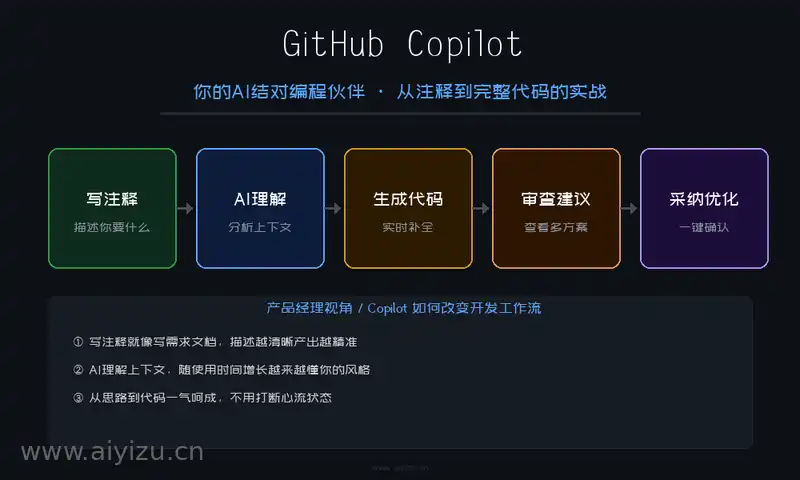
GitHub Copilot 就是这样一款工具。它不是来替代程序员的,而是来缩短从「想法」到「代码」的路径。就像产品经理画原型,Copilot 帮你写代码原型。
🎯 核心体验流程
我们从一个真实的用户旅程来看 Copilot 的使用体验:
第一步:用自然语言描述需求
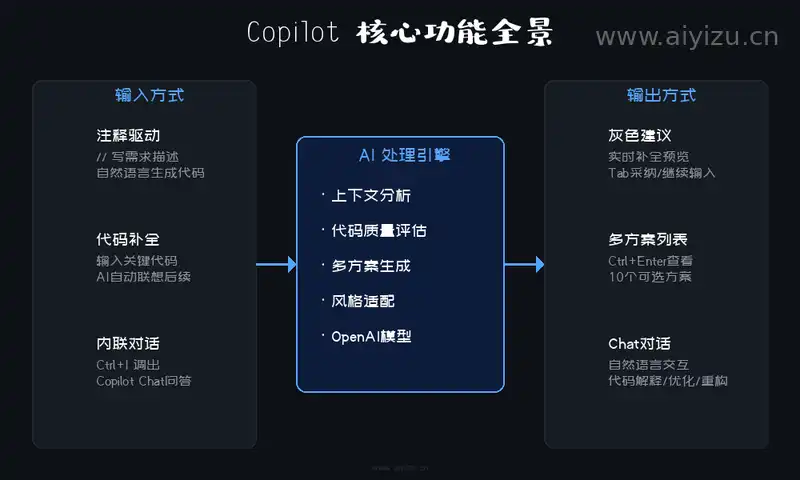
你不需要记住复杂的API语法。在VS Code里,你只需要写一句注释,比如:
// 写一个函数,输入用户ID,返回该用户的订单列表,按时间倒序排列Copilot 会立即给出对应的代码建议。这就像在PRD里写「用户点击按钮后显示弹窗」—— 你把需求说清楚,剩下的交给工具。
第二步:AI理解上下文
Copilot 不是简单的文字匹配。它会分析你当前文件中已经引入的库、定义的函数、变量命名风格,甚至整个项目结构。上下文越丰富,生成质量越高。
这就像产品经理在写需求时,需要理解业务背景一样。Copilot 也在「理解」你的代码背景。
第三步:实时代码补全
当你开始输入时,Copilot 会以灰色文字显示建议。按下 Tab 即可采纳。如果不满意,Ctrl+Enter 查看更多方案。
这种「边写边补」的交互方式,大大降低了从思路到代码的阻力。你不需要停下来搜索语法,所有信息都在编辑器里流动。
第四步:审查与选择
Copilot 通常会给多个建议方案。这时需要你做「产品决策」:哪个方案更简洁?哪个更符合项目风格?哪个性能更好?
AI 负责生产,你负责决策 —— 这才是人机协作的正确姿势。
第五步:采纳与优化
选择满意的方案后,一键采纳。如果需要调整,可以直接在生成的代码上继续写注释,Copilot 会基于修改后的上下文再次生成。
这是一个持续的迭代循环:写需求→看产出→调整→再看产出。和产品迭代的流程一模一样。
💡 高效使用技巧
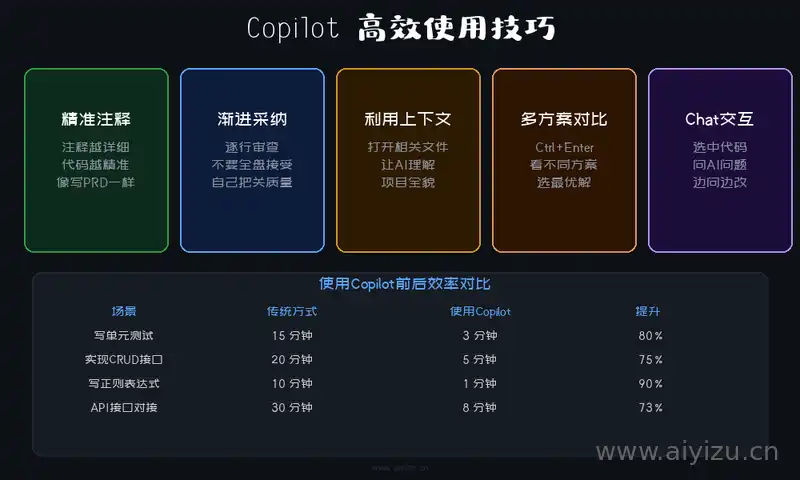
- 注释即需求文档:写注释时想清楚你要什么,就像写PRD一样严谨
- 渐进式采纳:不要全盘接受AI的建议,逐行审查确保质量
- 建立个人风格:Copilot会学习你的模式,用得越久越默契
- 结合Chat更强大:Copilot Chat可以针对代码提问:「这段代码有性能问题吗?」
🚀 快速上手
安装方式很简单:
- 在VS Code扩展市场搜索「GitHub Copilot」
- 安装后登录GitHub账号
- 开通Copilot订阅(个人版$10/月,学生免费)
- 在任意文件中开始写注释,体验AI补全
如果你是学生或开源维护者,可以免费使用Copilot Pro,记得去GitHub教育页面验证资格。
📌 总结
从产品经理的视角来看,GitHub Copilot 不只是一个代码补全工具,它是开发流程的一次体验升级。
它把「写代码」这件事,从纯技术操作变成了人机协作的对话式创作。你负责想清楚要什么,它负责把想法变成代码。这才是AI时代应有的工作方式。
📌 划重点:写注释就像写需求,越清楚越好。不要怕试错,用多了你就知道怎么「调教」它了。
本文发布于 www.aiyizu.cn,AI工具教程分类发布,欢迎收藏与分享。
本文出自 AI一族,原文链接:https://www.aiyizu.cn/?p=1801
转发请注明出处,禁止未经允许用于任何商业用途。