导读部分 返回列表
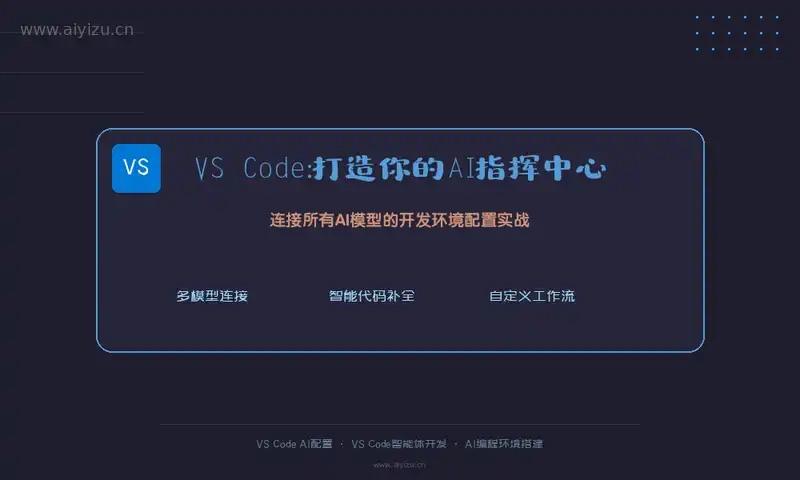
把VS Code变成你的AI指挥中心!从GitHub Copilot到Continue,从通义灵码到本地Ollama,一套配置搞定多模型AI开发环境。
正文内容
一、为什么VS Code是最好的AI开发环境?
直接说结论:VS Code是目前生态最丰富的AI开发环境,没有之一。
它的插件市场有超过4万个扩展,其中AI相关插件超过500个。从GitHub Copilot到Continue,从通义灵码到豆包MarsCode,几乎所有主流AI编程工具都以VS Code作为首选集成平台。这就是为什么我们称它为「AI指挥中心」——它能够连接、协调、调度你的所有AI模型和工具。
本文的核心目标是:教你完成VS Code AI开发环境从零到一的配置,让你的VS Code变成一个真正的AI指挥中心。读完这篇VS Code AI配置指南,你将能够在编辑器内无缝使用多种AI模型。
二、核心AI插件安装与配置
2.1 GitHub Copilot — 主力AI编程助手
安装方式:在扩展商店搜索「GitHub Copilot」,点击安装。完成后需要登录GitHub账号并激活订阅(个人版$10/月,学生免费)。
核心配置:在settings.json中设置触发方式。推荐配置:"github.copilot.enable": {"*": true, "plaintext": false},避免在非代码文件中干扰。
2.2 Continue — 多模型对话神器
安装后按Ctrl+I唤出内联对话,按Ctrl+Shift+I打开侧边面板。支持接入OpenAI、Claude、通义千问、DeepSeek等几乎所有主流模型。
配置多模型的关键步骤:在Continue的config.json中添加模型配置,每个模型需要填写apiKey和baseUrl。如果你需要VS Code智能体开发,Continue是必装插件,它支持@workspace和@codebase两种Agent模式。
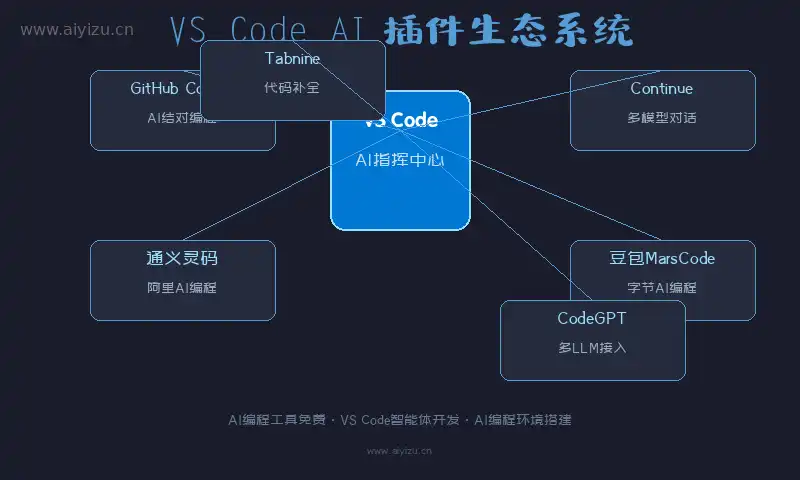
2.3 通义灵码 — 国产AI编程方案
阿里出品的免费AI编程助手,支持代码生成、单元测试、代码审查、注释生成等功能。安装后直接在编辑器内输入自然语言描述,即可生成对应代码块。
三、多模型开发环境配置实战
真正的AI指挥中心,不是只用一种模型,而是能灵活调用不同的模型处理不同的任务。
具体配置方案如下:
- 代码生成 → GitHub Copilot(最适合Python/TS/Go代码补全)
- 代码审查 → 通义灵码(免费,支持代码安全审查)
- 自然语言对话 → Continue + Claude/DeepSeek
- 本地模型 → Ollama + CodeLlama(完全离线,保护隐私)
通过这样的AI编程环境搭建方案,你可以根据不同场景选择最优模型,而不是被单一模型锁死。
Step 1: 安装Continue插件
在VS Code扩展商店搜索「Continue」,点击安装。
Step 2: 配置模型接入
打开Continue侧边面板,点击齿轮图标进入配置。在models数组中添加:
{
  "models": [
    {
      "title": "DeepSeek",
      "provider": "openai",
      "model": "deepseek-chat",
      "apiKey": "sk-你的Key"
    },
    {
      "title": "通义千问",
      "provider": "openai",
      "model": "qwen-plus",
      "apiKey": "sk-你的Key",
      "apiBase": "https://dashscope.aliyuncs.com/compatible-mode/v1"
    }
  ]
}
Step 3: 设置快捷键
推荐绑定快捷键:Ctrl+I(行内对话)、Ctrl+Shift+I(侧边面板)、Ctrl+Shift+L(选择代码后发送到AI)。

四、进阶技巧:自定义AI工作流
技巧一:使用Tasks自动化
VS Code的Tasks功能可以与AI结合,创建一键代码审查、自动补全文档、自动生成单元测试等工作流。
技巧二:自定义代码片段
通过AI生成常用的代码模板,保存为User Snippets。下次输入trigger前缀即可快速插入。
技巧三:本地模型离线运行
安装Ollama,拉取CodeLlama模型,在Continue中配置本地provider。你的所有代码数据都不会离开本地机器,适合处理敏感项目。
五、总结
VS Code通过丰富的插件生态,已经从一个单纯的代码编辑器演变为AI开发的核心枢纽。通过合理配置VS Code AI配置和AI编程环境搭建,你可以在一个编辑器内完成代码生成、审查、调试、部署的全流程。
「工欲善其事,必先利其器。」在AI编程工具快速迭代的今天,学会配置一个高效的AI开发环境,是每个开发者都应该掌握的基本技能。希望这篇VS Code智能体开发指南能帮助你构建属于自己的AI指挥中心。
📌 关键词:VS Code AI配置 · VS Code智能体开发 · AI编程环境搭建 · AI编程工具免费
🔗 相关工具:VS Code · GitHub Copilot · 豆包MarsCode
本文出自 AI一族,原文链接:https://www.aiyizu.cn/?p=2120
转发请注明出处,禁止未经允许用于任何商业用途。