
导读部分 返回列表
不用写代码,不用学设计,上传Excel即可生成动态数据大屏!从数据准备到发布分享,15分钟掌握可赞AI零代码可视化工具,让你的数据汇报从此告别枯燥表格。
正文内容
一、为什么你需要关注可赞AI?
我建议你不妨先想一个问题:
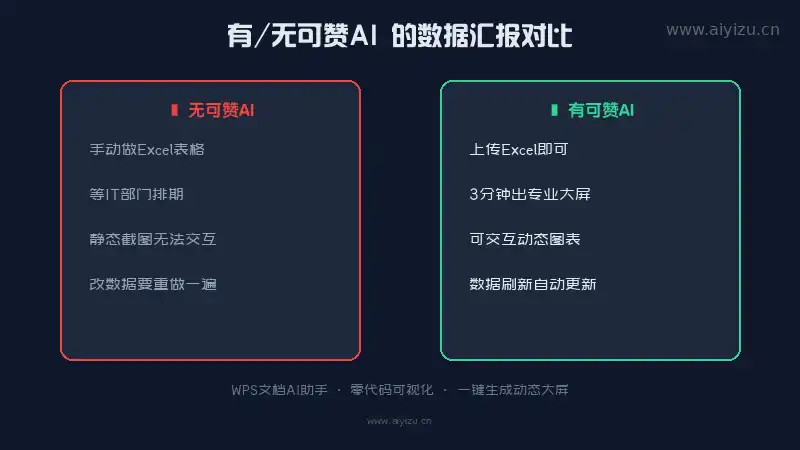
当你辛辛苦苦整理了一堆数据,做成静态表格发给老板时,你得到了什么? 大概率是「再改一版」「看不清楚」「能不能更直观一点」。
这其实不是你的问题,而是我们与「数据语言」之间的沟通方式出了问题。从原理上来说,人类大脑处理视觉信息的速度比处理文字快6万倍,而动态可视化大屏正是利用了这个原理——它把数字变成了图形,把趋势变成了动画,让决策者在3秒内抓住核心信息。
可赞AI就是这样一款工具:它不要求你懂前端、懂Python、懂任何编程语言,你只需要把数据给它,它就能帮你生成一个专业的、可交互的动态数据大屏。我建议你不妨把它理解为:专为业务人员准备的「AI数据分析师 + 前端工程师」组合套餐。
二、可赞AI能做什么?——从场景出发
理解了它的核心价值,我们来看几个真实场景:
场景一:月度经营分析会
你是运营主管,月底要汇报各渠道的ROI。以往你要找IT部门帮忙做图表,一来一回至少要3天。现在你只需要:导出Excel → 拖入可赞AI → 选模板 → 3分钟出图 → 直接投屏讲解。
场景二:电商大促数据监控
双十一期间,你需要实时监控各品类的销售数据、库存水位、用户转化率。可赞AI支持数据实时刷新,连接你的数据源后,大屏上的数字会自动跳动更新,像专业BI系统一样。
场景三:政府/企业汇报PPT
季度汇报时,领导想要一眼看清的全貌图。可赞AI生成的高清大屏截图可以直接贴进PPT,而且因为是矢量渲染,放大也不模糊。
三、实战教学:15分钟生成你的第一块数据大屏
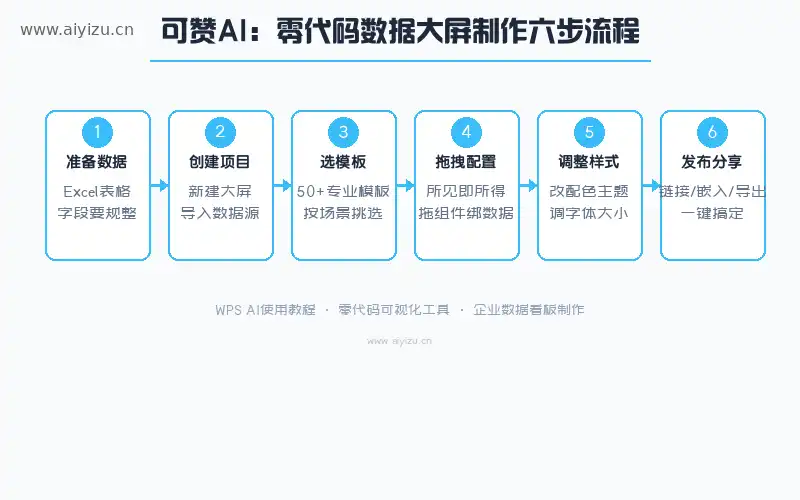
第1步:准备数据
你需要准备一张结构规整的Excel表格(.xlsx或.csv均可)。第一行必须是表头(字段名),第二行起是数据。日期建议用标准格式(如2024-01-01)。
第2步:创建项目
打开可赞AI官网并注册,点击「新建大屏」,选择「导入数据」→ 上传你的Excel文件。系统会自动识别字段类型(数字/日期/文本)。
第3步:选择模板
可赞AI提供了50+套专业模板,我建议你根据场景选择:销售汇报选「经营驾驶舱」,运营分析选「用户增长看板」,财务展示选「财务指挥中心」,通用展示选「大数据概览」。
第4步:拖拽配置
进入编辑界面后,你看到的是所见即所得的编辑器。操作很简单:从左边拖一个组件到中间画布,选中它,在右边绑定你的数据字段即可。
第5步:调整样式
点击右上角的「全局主题」,修改主色、背景色、字体颜色。我建议你选择暗色主题+亮色数据的搭配,这样大屏投影效果最好,后排观众也能看清。
第6步:发布分享
完成编辑后点击「发布」,选择链接分享、嵌入代码或离线导出为PNG/PDF/视频。如果你在使用WPS AI使用教程中学到的技巧,还可以将大屏截图直接嵌入到文档中。
四、进阶技巧:让大屏更「高级」
技巧一:数据联动
点击一个图表中的某个数据点,其他图表自动过滤展示关联数据。在可赞AI中,这个功能叫「交互联动」,在组件的「交互」选项卡中设置即可。
技巧二:实时刷新
如果你有动态数据(如数据库或API),可赞AI支持定时刷新:最小刷新间隔10秒,支持WebSocket实时推送,数据变化时图表会有平滑的过渡动画。
技巧三:自定义图表
如果内置模板不能满足需求,你可以拖入一个「空白容器」,从左侧拖入多个基础组件(柱状图+折线图+指标卡),分别绑定不同数据源,组合成自己想要的复合视图。如果你有WPS文档AI助手的经验,会发现它们的思路有异曲同工之妙。
五、对比与总结:可赞AI适合谁?
可赞AI的学习成本极低(30分钟上手),制作速度10~30分钟,内置专业级模板。如果你经常需要做数据汇报但没有技术支持,或是运营/产品/销售想自己快速出图,可赞AI会是很好的选择。
从原理上来说,可赞AI解决的不是「怎么做数据分析」的问题,而是「怎么让数据分析结果被人看见、看懂、看爽」的问题。后者在职场中往往比前者更关键——因为再准确的结论,如果无法有效传达给决策者,就失去了它的价值。
希望这篇文章能帮助你迈出「让数据说话」的第一步。如果你在使用WPS AI PPT生成或其他办公AI工具时也有类似的需求,不妨试试可赞AI这个零代码可视化工具,它会让你的数据汇报变得更轻松。
📌 关键词:可赞AI教程 · 可赞AI数据大屏 · 零代码可视化工具 · AI动态图表生成 · 企业数据看板制作
🔗 相关工具:WPS AI · 豆包MarsCode · 创客贴AI
🏷️ 分类:AI办公效率
本文出自 AI一族,原文链接:https://www.aiyizu.cn/?p=2111
转发请注明出处,禁止未经允许用于任何商业用途。